Guía para el vendedor. Primero se inicia la visita y se marcan las facturas.
Después se elige cómo paga el cliente: contado,
transferencia o se aplica una nota de crédito.
En cada línea del recibo sale un prefijo y el número de factura.
Eso indica si la factura quedó cancelada o solo se abonó.
En el recibo
Significado
FA + número de factura
Cancelación. Se pagó el saldo completo de esa factura.
AB + número de factura
Abono. Se pagó solo una parte. Queda saldo pendiente.
NC / AP + número
Nota de crédito aplicada. En la lista se ve con saldo negativo.
CK
Factura por cheque devuelto.
La leyenda impresa también dice FC (factura pagada).
En el detalle de documentos el sistema muestra FA y el número.
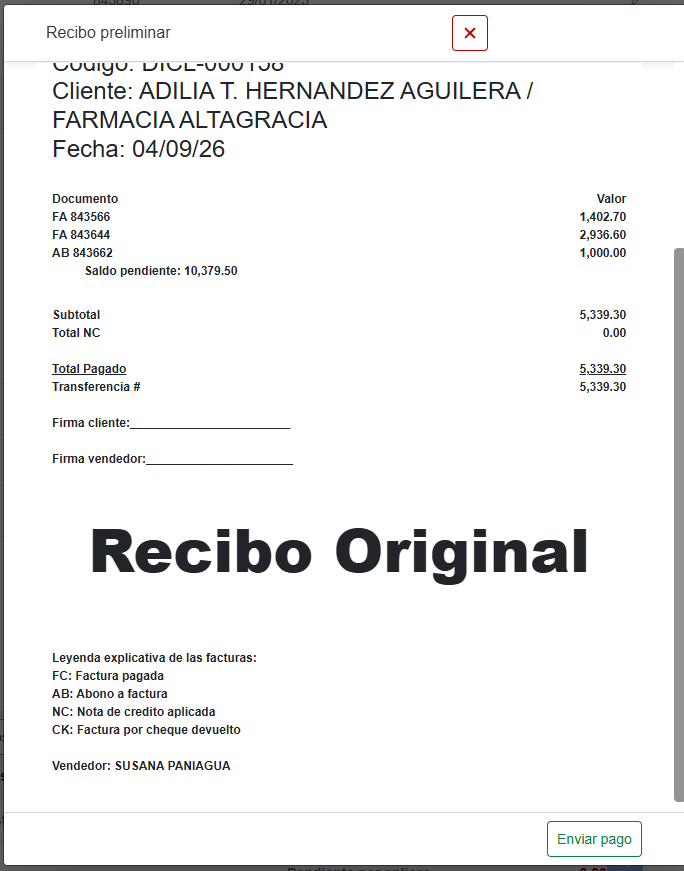
Ejemplo: FA 843566 es cancelación; AB 843662 es abono de C$ 1,000.00.
Icono Bolsa con $ — Aplica pago como Abono
Dar Clic para realizar un abono a una factura o ND.
Si ese monto es menor que la factura, queda como abono (AB).
Si es mayor, también se tipifica como abono y el restante
queda disponible para aplicarse a otro documento.
Lápiz — edita o aplica a la factura
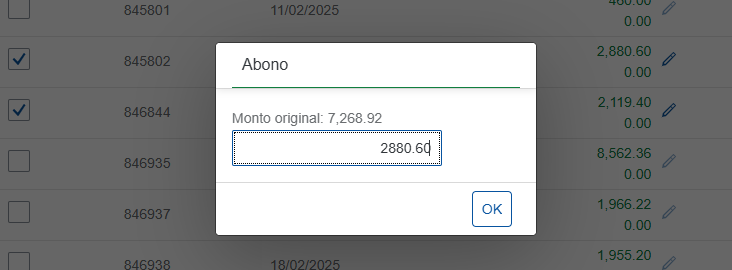
El lápiz abre la ventana Monto/Abono/Vacio 0.00.
de la factura y el valor que se le está pagando, que se puede cambiar. Luego confirma con OK.
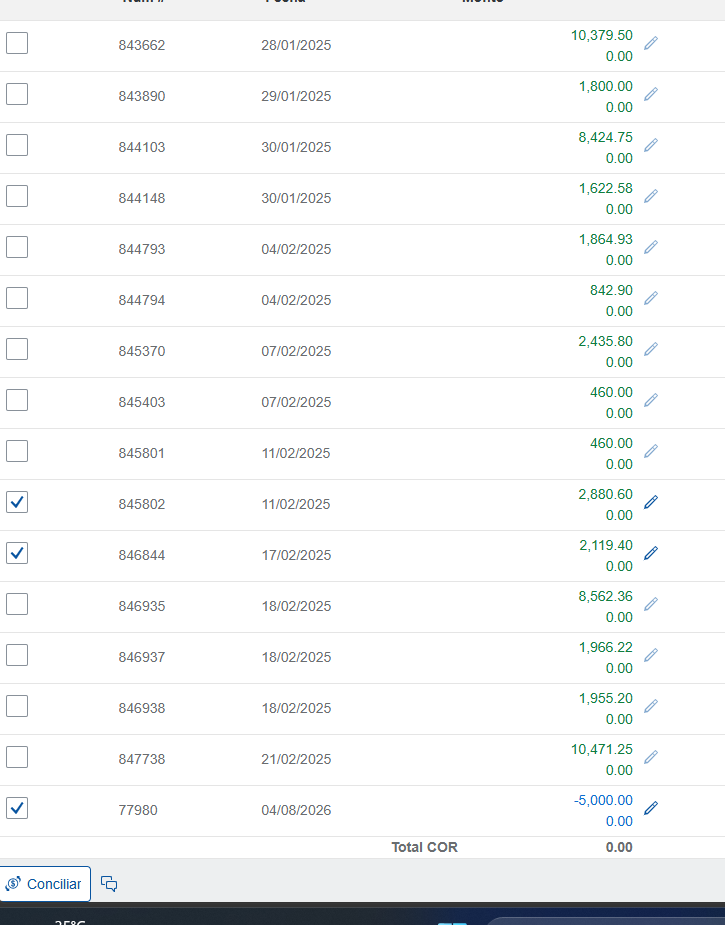
Ventana Abono: Monto original 7,268.92 y el monto en pago 2880.60, editable. Confirme con OK.
Al final del recibo aparece la leyenda: FC, AB, NC y CK.
Pasos comunes (antes del tipo de pago)
Estos pasos son iguales para contado y para transferencia.
Paso 1
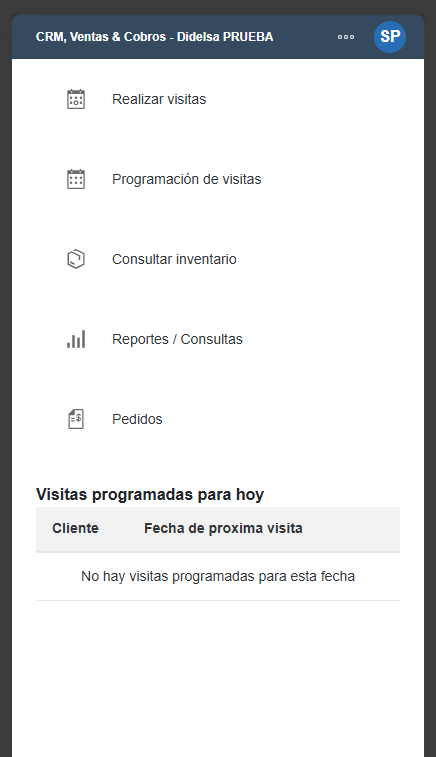
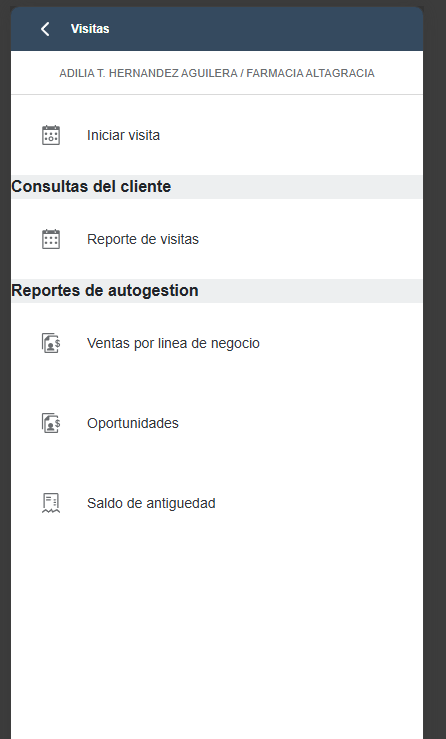
Entrar a Realizar visitas
En el menú CRM, Ventas & Cobros toque Realizar visitas.
Pantalla de inicio.Paso 2
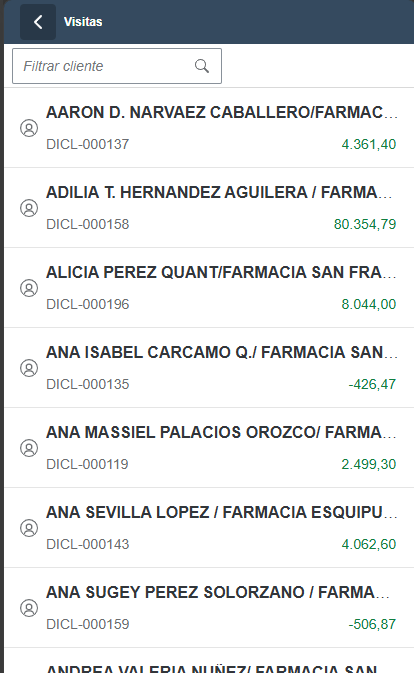
Seleccionar el cliente
Use Filtrar cliente y toque la fila. A la derecha se ve el saldo.
Ejemplo: ADILIA T. HERNANDEZ AGUILERA / FARMACIA ALTAGRACIA.Paso 3
Iniciar la visita
Toque Iniciar visita antes de cobrar.
Primera acción del cliente.Paso 4
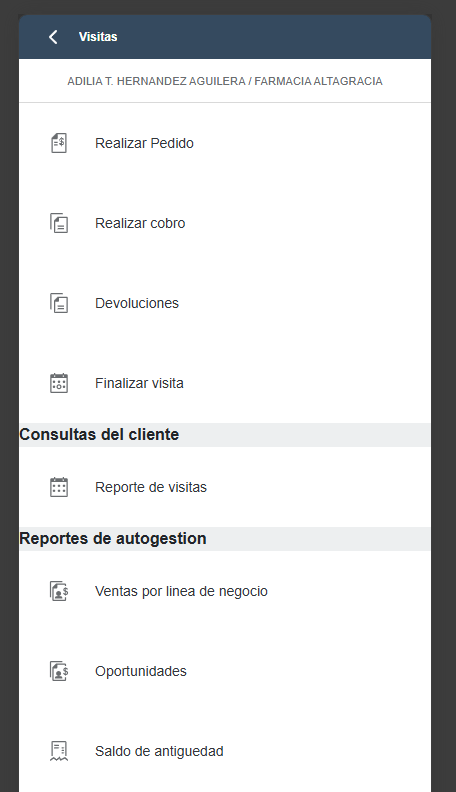
Realizar cobro
Con la visita activa toque Realizar cobro.
También aparecen Pedido, Devoluciones y Finalizar visita.Paso 5
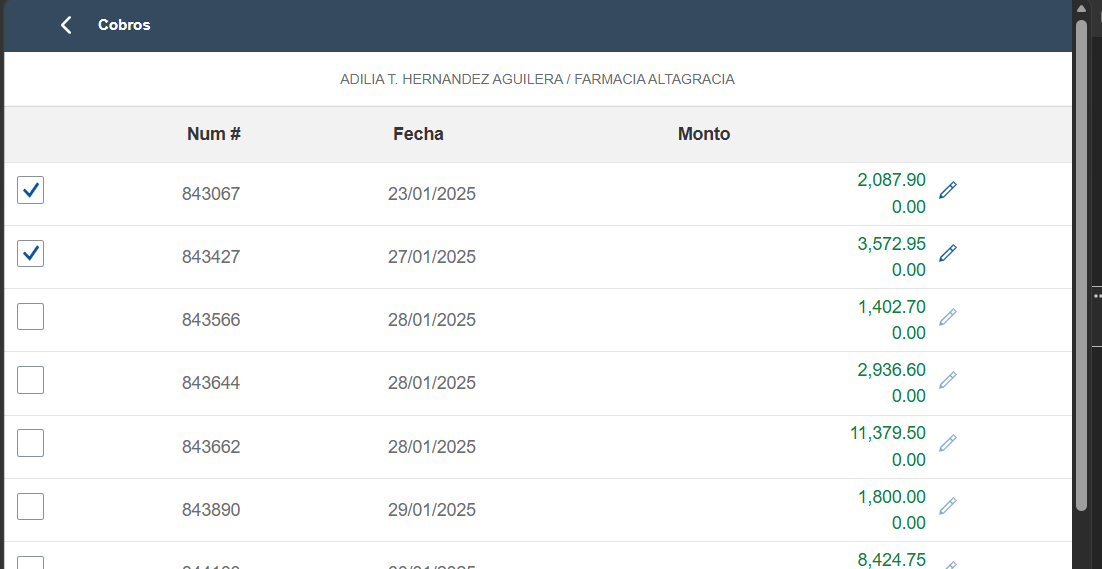
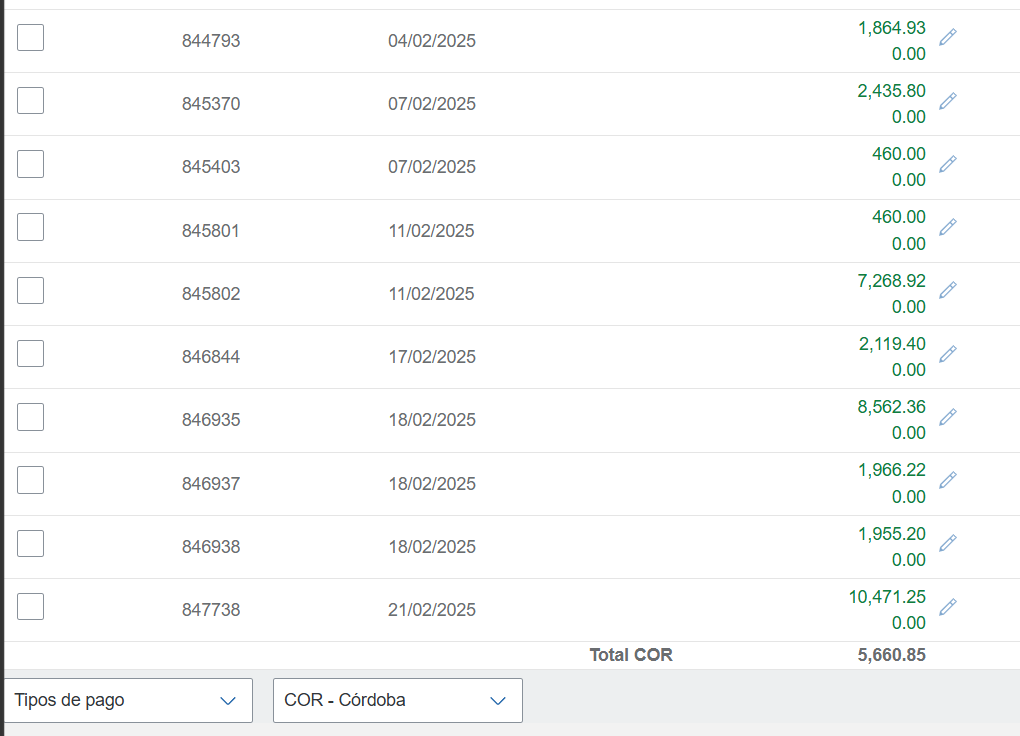
Marcar las facturas
En Cobros marque con check las facturas de este recibo. Revise el Total COR.
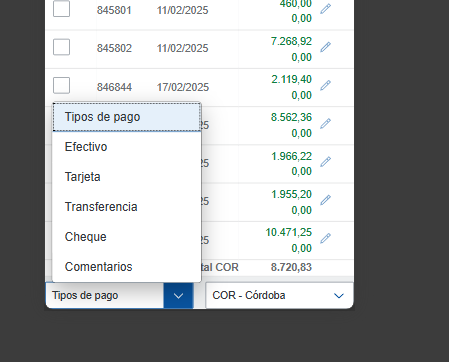
Puede marcar una o varias facturas.Abajo: Total COR, Tipos de pago y moneda COR - Córdoba.Opciones: Efectivo (caso A), Transferencia (caso B), Tarjeta, Cheque y Comentarios.
Caso A — Pago de contado (efectivo)
Use este flujo cuando el cliente paga en efectivo.
En Tipos de pago elija Efectivo.
Escriba el monto y toque OK.
Confirme Total de pago y Pendiente por aplicar en 0.00.
Envíe el pago y revise el recibo preliminar.
A1
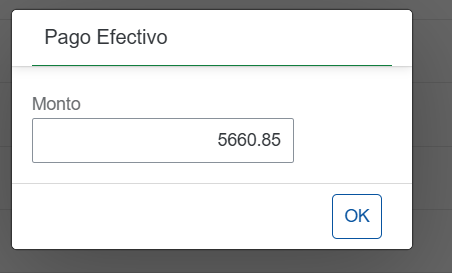
Escribir el monto en efectivo
Se abre Pago Efectivo. En Monto escriba la cantidad con punto decimal,
por ejemplo 8720.83, y toque OK.
Recuadro Pago Efectivo.A2
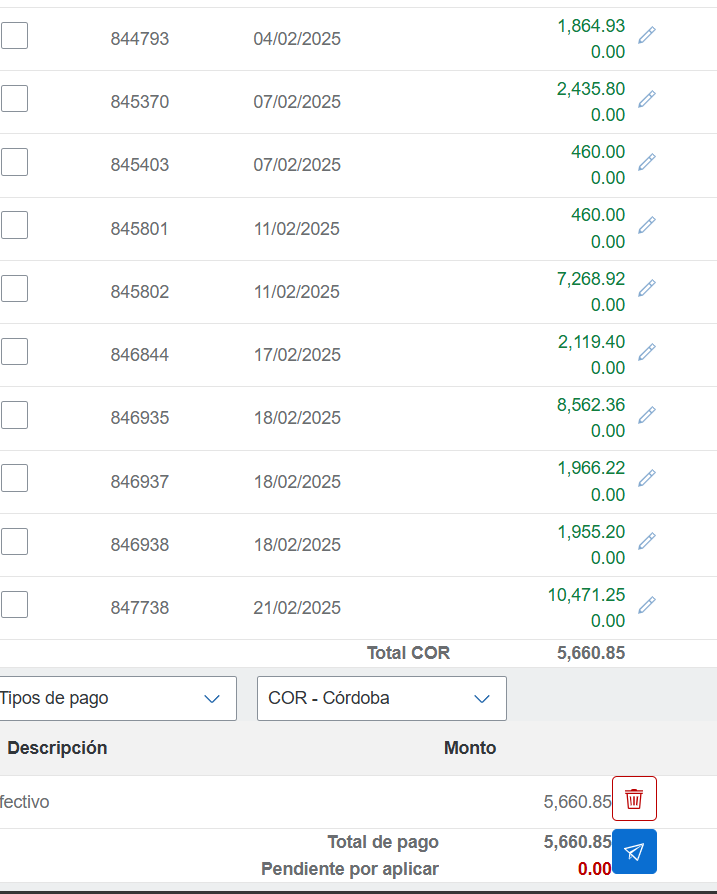
Confirmar el efectivo aplicado
Descripción: Efectivo
Monto: 8,720.83
Total de pago: 8,720.83
Pendiente por aplicar: 0.00
El botón azul (avión) abre el recibo preliminar. El bote rojo quita el pago.A3
Enviar el pago
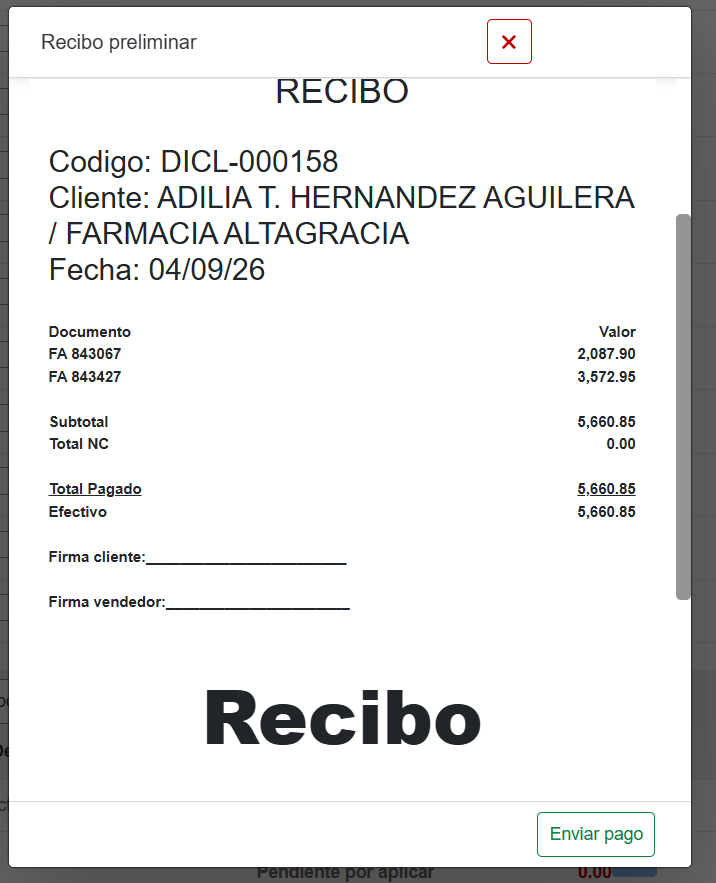
Toque el botón de enviar. Sale Recibo preliminar.
Revise cliente, facturas y que el medio sea Efectivo.
Si está correcto, toque Enviar pago.
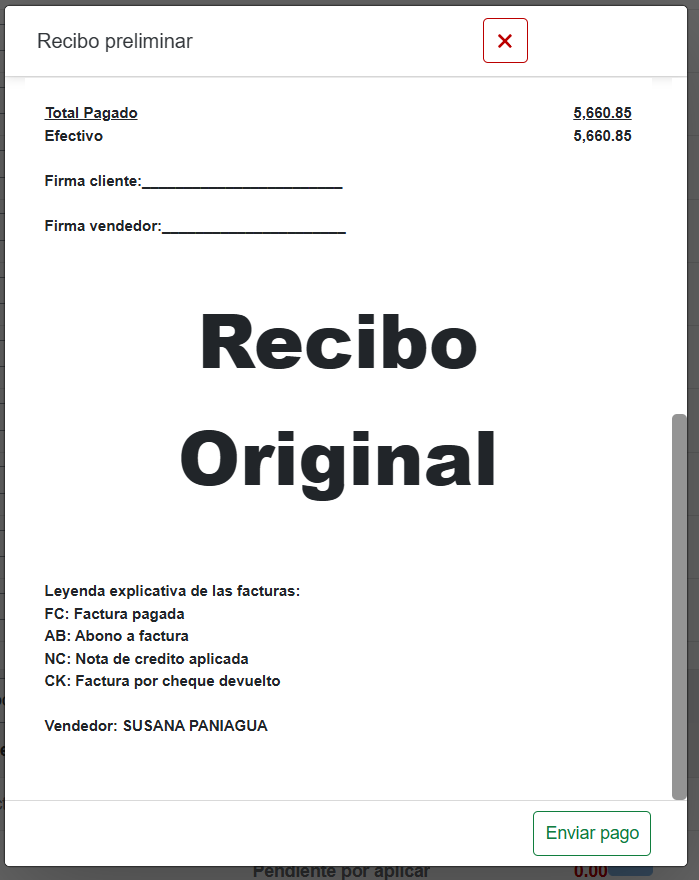
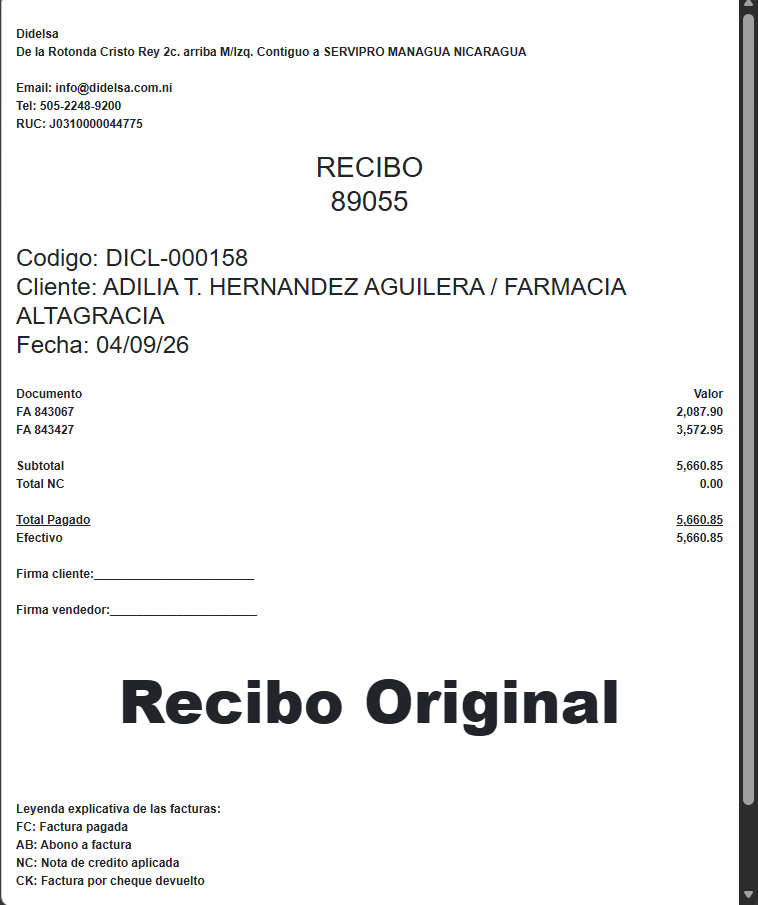
Ejemplo: FA 843067 y FA 843427 canceladas. Total pagado 5,660.85 en efectivo.
Todavía no está grabado. Si se equivocó, cierre con la X roja y corrija.
El recibo se guarda al tocar Enviar pago.
Caso B — Pago por transferencia
Use este flujo cuando el cliente paga por depósito o transferencia.
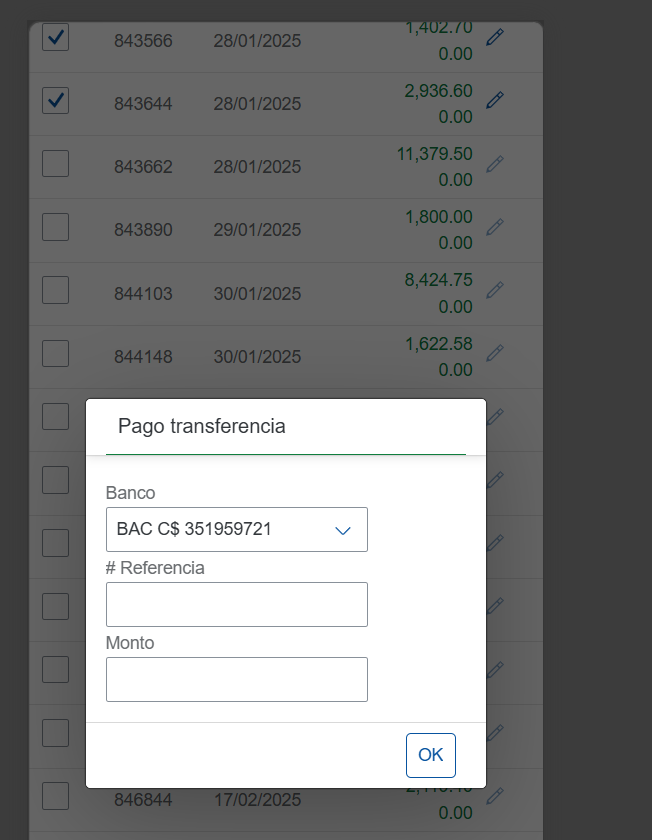
Hay que indicar banco, número de referencia y monto.
En Tipos de pago elija Transferencia.
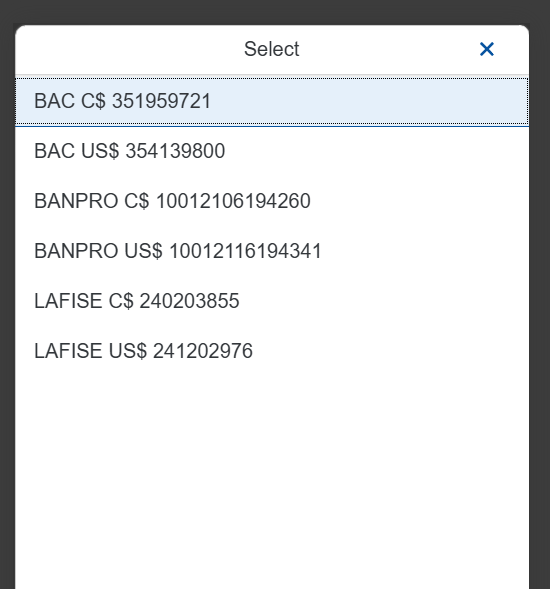
Seleccione el banco (BAC, BANPRO o LAFISE, en C$ o US$).
Escriba el número de referencia y el monto.
Si el monto es mayor que las facturas marcadas, el resto se puede aplicar como abono.
Envíe el pago y confirme en el recibo las líneas FA y AB.
B1
Elegir Transferencia y el banco
En Tipos de pago toque Transferencia.
Se abre Pago transferencia. Elija el banco donde cayó el dinero.
Campos: Banco, # Referencia y Monto.Cuentas: BAC, BANPRO y LAFISE, cada una en córdobas y en dólares.B2
Referencia y monto
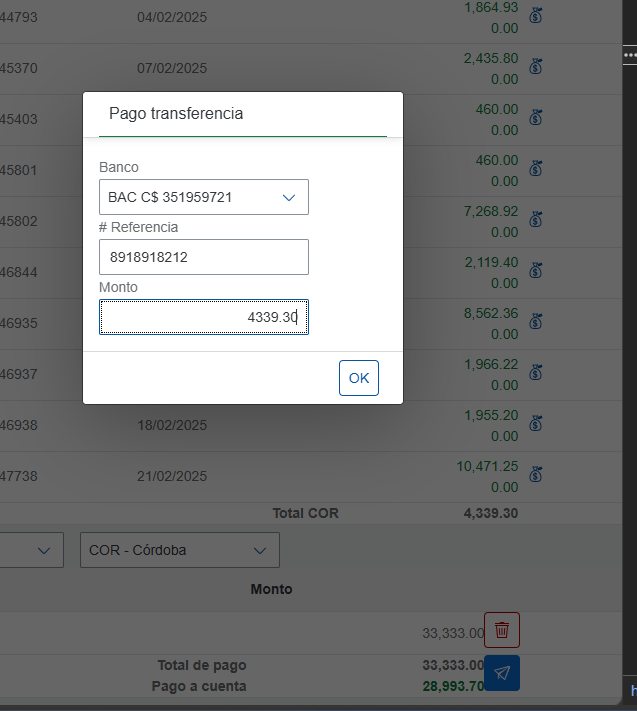
Escriba el # Referencia del depósito (ejemplo 8918918212)
y el Monto. Si paga exactamente las facturas marcadas,
el monto debe coincidir con el Total COR.
Banco BAC C$ 351959721, referencia y monto 4339.30 según facturas seleccionadas.B3
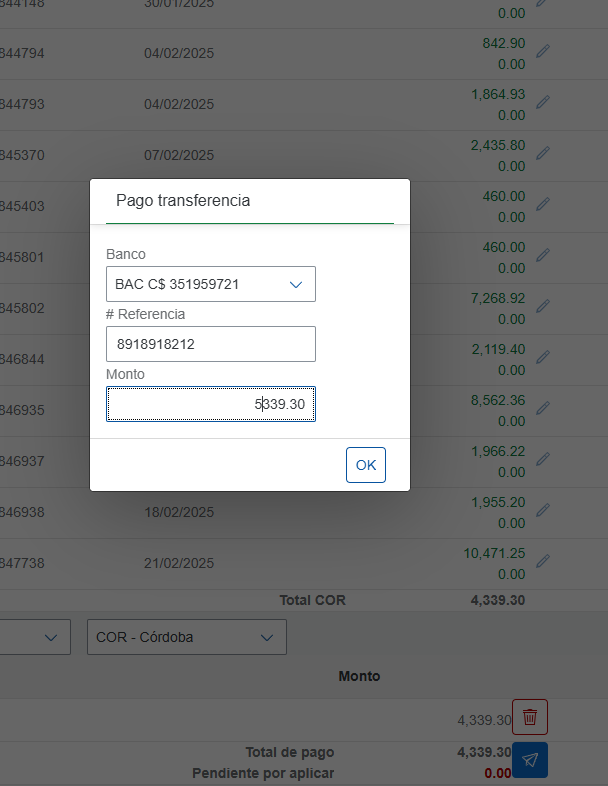
Si el monto es mayor: registrar abono
Cuando el cliente transfiere más que el saldo de las facturas marcadas,
sobra un restante. Ese restante se aplica como abono a otra factura.
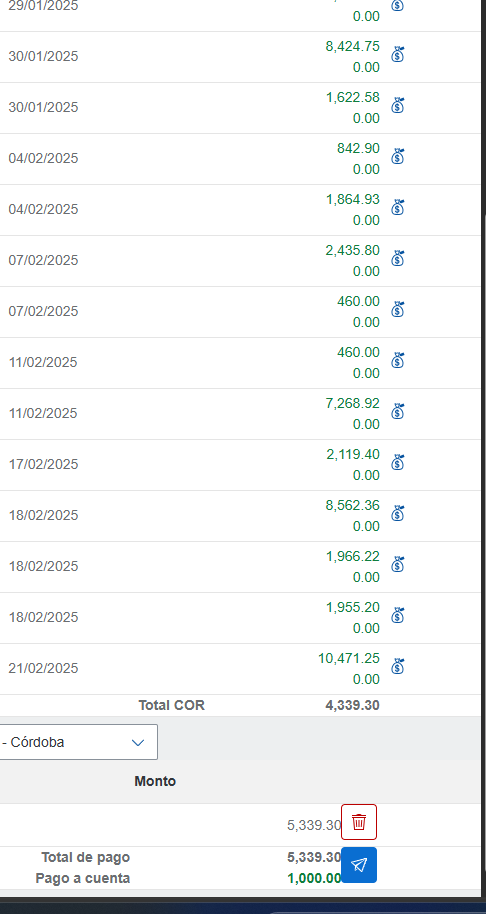
Si el monto a depositar es mayor, queda un saldo para abonar.Ejemplo: Total de pago 5,339.30. Pago a cuenta 1,000.00 (el restante).
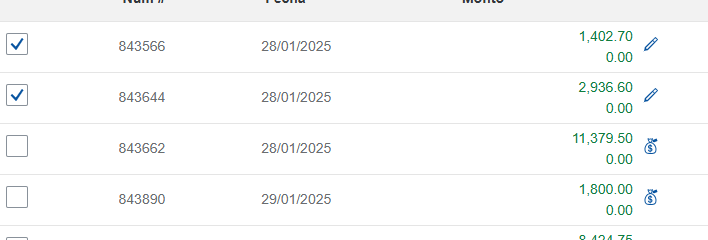
La bolsa aplica el disponible a esa factura
Tóquela en la factura destino. Se aplica solo el monto disponible.
Si no cubre la factura, es AB. Si sobra, ese resto se aplica
con la bolsa a otra factura, también como abono.
Lápiz
Abre la ventana Abono con el monto original y el monto que se está pagando,
para editarlo.
Bolsa con $
Aplica el monto disponible a esa factura. Siempre tipifica como abono.
Si sobra, el resto se aplica a otra factura.
Toque la bolsa en la factura que va a recibir el disponible.
Si queda resto, toque la bolsa de la siguiente factura.
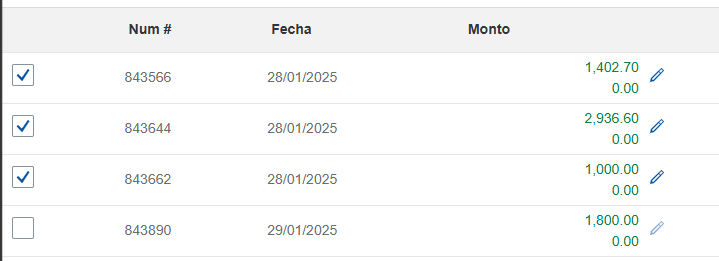
Bolsa $: aplica el disponible a esa fila. Lápiz: abre la ventana para editar el monto.Después: 843662 con 1,000.00. Como es menor que la factura, se registra como AB.
Las facturas cubiertas completas salen como FA.
Si el monto aplicado (con el bolso o bajándolo con el lápiz) es menor que la factura,
sale como AB y queda saldo pendiente.
B4
Revisar y enviar la transferencia
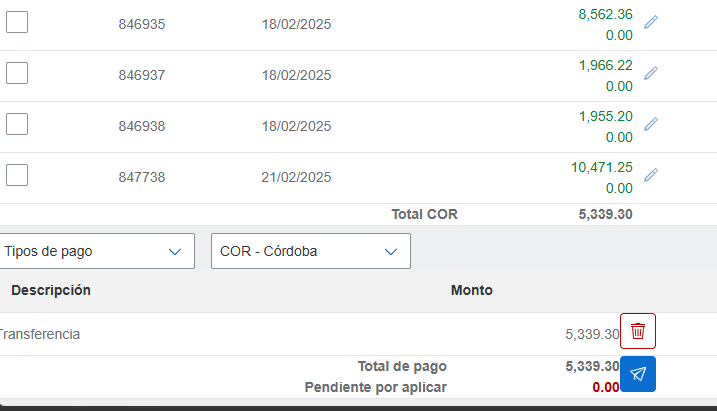
En la lista inferior debe verse Transferencia y
Pendiente por aplicar en 0.00. Luego envíe el pago.
Descripción Transferencia, monto 5,339.30, pendiente 0.00.
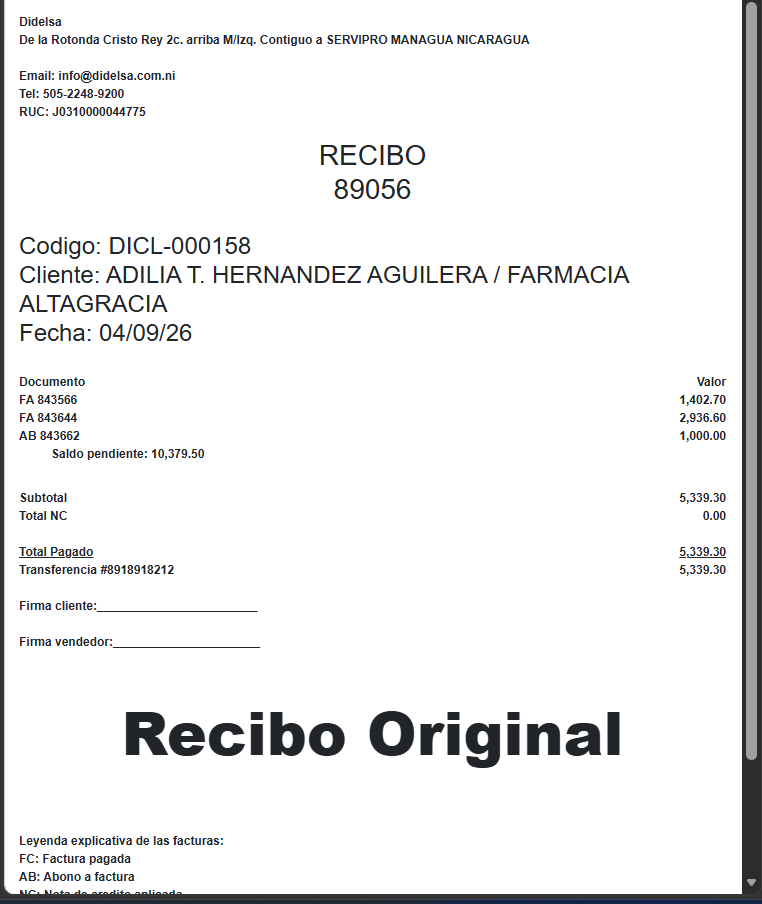
Recibo preliminar: FA 843566 y FA 843644 canceladas;
AB 843662 abono de 1,000.00. Saldo pendiente 10,379.50.
Caso C — Nota de crédito
La NC se trabaja aparte de un cobro en efectivo o transferencia.
No se mezcla con otro tipo de pago. Cuando el Total COR queda en 0.00 se concilia
y el sistema arma el recibo. Desde Enviar pago el resto es igual
que en los otros casos: se graba el recibo y se imprime.
Identifique la NC: saldo en negativo (azul) y márquela.
Con el bolso $ indique a qué facturas se aplica, hasta consumir la NC.
Cuando Total COR sea 0.00, toque Conciliar.
Revise el recibo preliminar y toque Enviar pago.
Se genera el recibo, se imprime y queda listo (igual que A y B).
C1
Seleccionar la nota de crédito
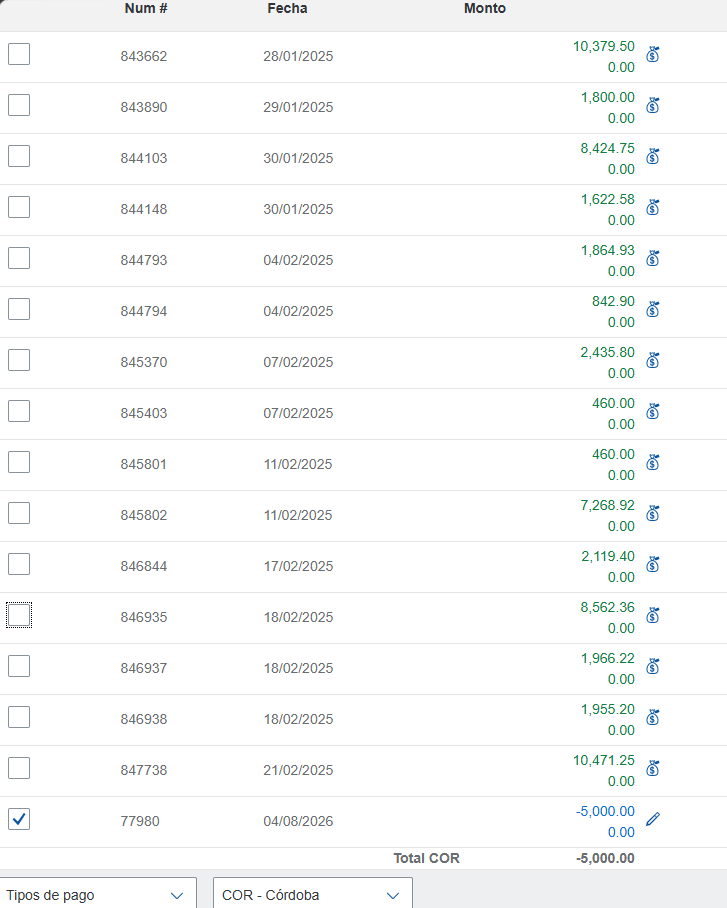
La NC se reconoce porque el monto es negativo (ejemplo -5,000.00).
Márquela con el check. El Total COR muestra ese mismo negativo.
Documento 77980: -5,000.00. Así se identifica una NC.C2
Aplicar la NC con el bolso
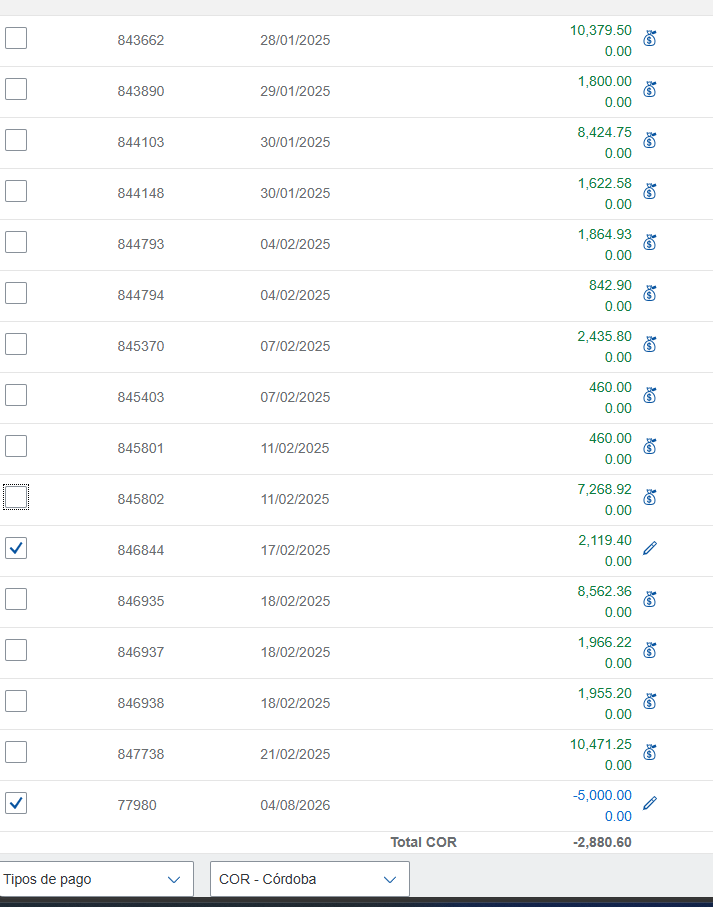
Toque el bolso con $ en cada factura que va a cubrir la NC,
hasta que el saldo de la nota se haya consumido. Puede cancelar una factura
y abonar otra, según el monto.
Se marca la NC y las facturas destino. El bolso indica a cuál se aplica.C3
Consumir la NC y conciliar
La NC está consumida cuando Total COR = 0.00.
Entonces toque Conciliar. Este paso es independiente:
no combine la NC con efectivo ni con transferencia en el mismo recibo.
Ejemplo: 2,880.60 + 2,119.40 − 5,000.00 = 0.00. Botón Conciliar abajo a la izquierda.C4
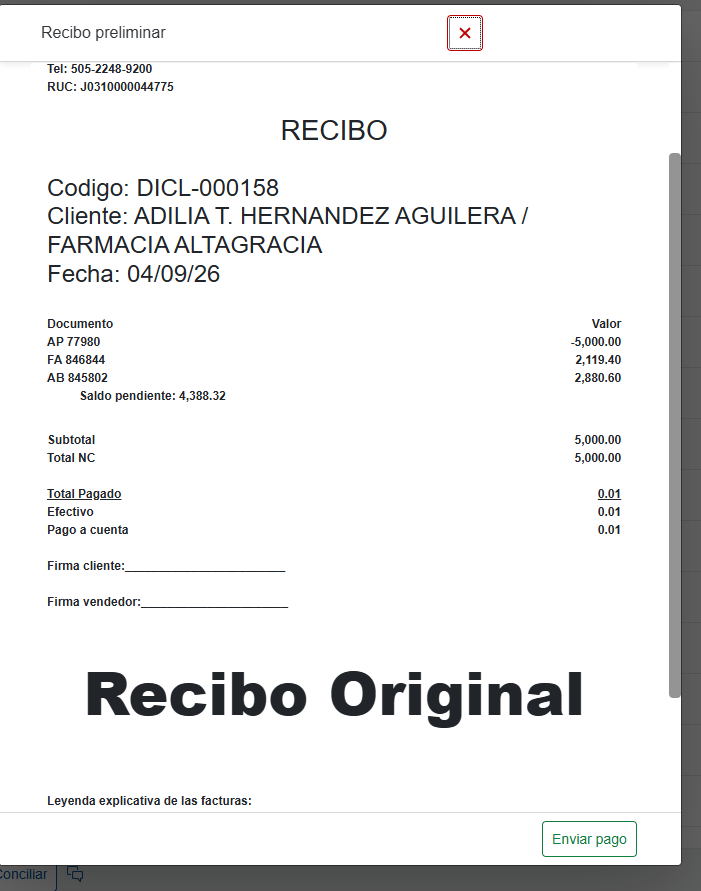
Recibo preliminar de la NC
Al conciliar se abre el Recibo preliminar con el monto aplicado:
qué factura se cancela, a cuál se abona y que la NC queda aplicada (cancelada).
AP 77980 −5,000.00 (la NC);
FA 846844 cancelada;
AB 845802 abono. Queda saldo pendiente 4,388.32.
Desde aquí el proceso se repite igual que en contado y transferencia:
toque Enviar pago → se genera el recibo → toque Imprimir
→ el recibo queda listo. Ver
Grabar e imprimir el recibo.
Grabar e imprimir el recibo
Igual para contado, transferencia y nota de crédito: después de Enviar pago
se genera el recibo, se imprime en la portátil y queda listo.
1
Recibo grabado
Al enviar, el sistema asigna el número de recibo (ejemplo 89055 de contado
o 89056 de transferencia; en NC ocurre lo mismo) y lo deja listo para la impresora portátil.
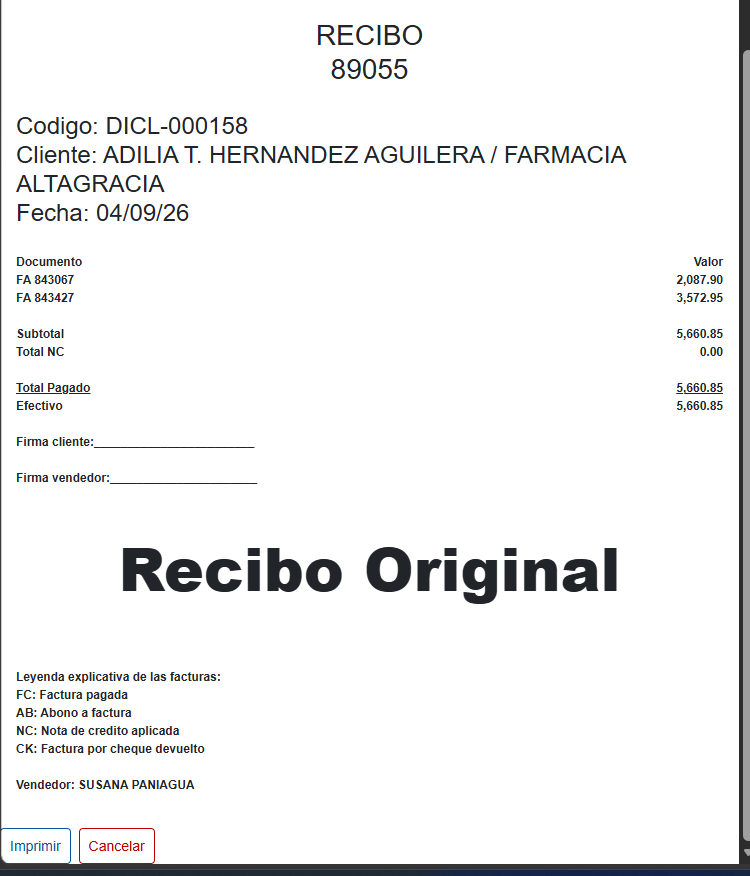
Caso A. RECIBO 89055. Medio: Efectivo 5,660.85.Caso B. RECIBO 89056. Medio: Transferencia #8918918212. Incluye FA y AB.2
Imprimir
Toque Imprimir para mandarlo a la impresora portátil. Cancelar cierra sin imprimir.